/ Conteúdo técnico
Aprovação de peças na agência: fluxo automático no NAMTAB
O cliente aprovou, e agora? Veja como definir antes do envio para onde vai o card aprovado, onde nasce a refação e como o cliente responde tudo do projeto em uma lista.
Por Rodrigo Maciel
6 min de leitura
O cliente responde "aprovado" às 22h de uma terça. No dia seguinte, alguém da equipe precisa lembrar de abrir a tarefa, mudar o card de coluna, avisar quem produz e conferir se o prazo foi ajustado. Se esse alguém esquece, a peça fica parada com o selo de aprovada.
Na reprovação o buraco é maior: a refação vira mensagem solta no grupo, sem card, sem responsável e sem data. Duas semanas depois ninguém sabe dizer quando a peça foi enviada nem quando o cliente respondeu.
Você vai ler neste post
Como definir as etapas de destino de aprovado e reprovado no NAMTAB
Como acompanhar data e hora do envio e da resposta da aprovação
Por que a aprovação trava o fluxo da agência
A aprovação é o ponto em que o trabalho sai do seu controle e volta. O que quebra é a agência não ter combinado antes o que acontece com cada resposta possível.
Decida o destino antes de enviar
Antes de mandar a peça, escreva para onde ela vai nos dois cenários: aprovada, entra em qual etapa de produção; reprovada, a refação nasce onde e com quem. Se você só decide isso depois da resposta, cada aprovação vira uma reunião de dois minutos que se repete trinta vezes no mês.
Registre data e hora dos dois lados
Anote quando a peça saiu e quando o cliente respondeu. Com esse par de horários você sustenta a conversa de prazo: mostra que o material ficou nove dias parado com o cliente e para de discutir memória contra memória na reunião mensal.
Junte as pendências do cliente em um lugar só
Três links de aprovação enviados em dias diferentes viram três conversas separadas. Concentre as peças pendentes do projeto em uma única tela e o cliente resolve tudo numa sentada, sem você caçar mensagem antiga no WhatsApp.
Como definir as etapas de destino de aprovado e reprovado no NAMTAB
Na hora de enviar a aprovação você já escolhe o fluxo e a etapa em que o card entra se o cliente aprovar, e onde a refação nasce se ele reprovar. O NAMTAB aplica os automatismos da etapa de destino quando o card chega lá, então responsável e regras da coluna seguem valendo.
Abra a tarefa e vá até a aba Aprovações [CONFERIR: Tarefa › aba Aprovações › Nova aprovação].
Monte a aprovação com título, arquivo e aprovador, como você já faz.
Ligue o toggle Configurar próximas etapas de aprovado e reprovado.
Na linha Reprovado, abra o seletor de fluxo e escolha onde a refação deve nascer. A lista traz os fluxos da agência com o departamento ao lado, o que ajuda quando existem nomes parecidos em times diferentes.
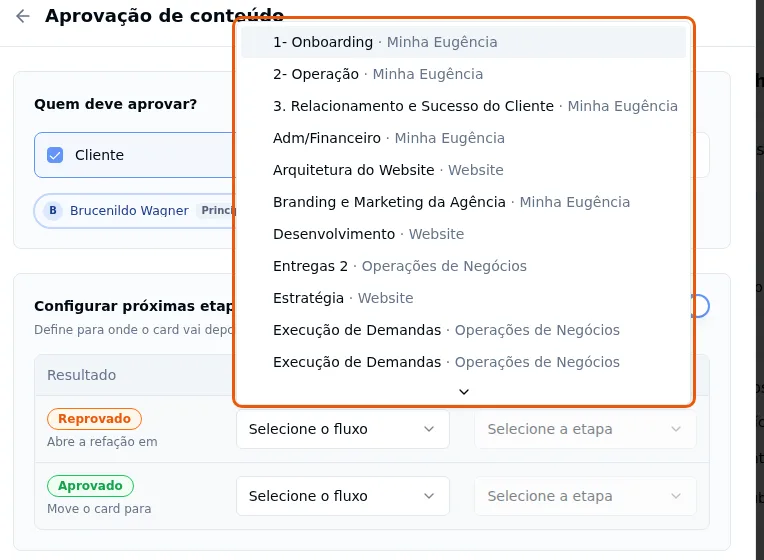
Escolha a etapa dessa linha. Para refação, costuma ser a coluna de entrada do fluxo, do tipo Entrada/A Fazer.
Na linha Aprovado, repita: selecione o fluxo e depois a etapa. O seletor lista as colunas daquele fluxo na ordem em que elas aparecem no quadro.
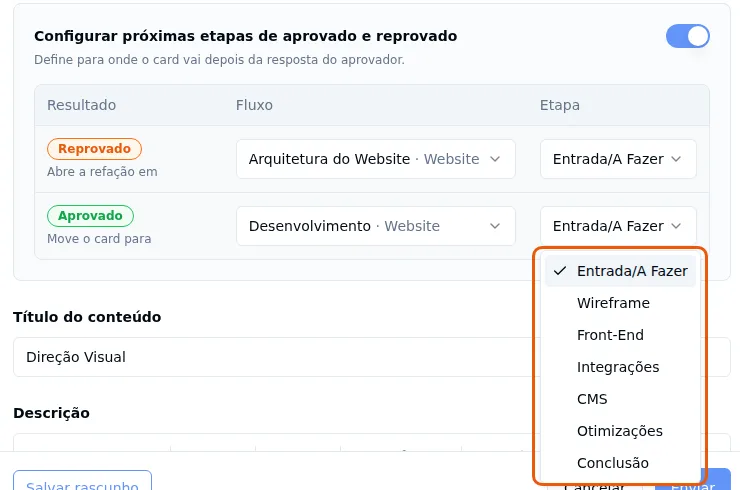
Confira a tabela preenchida. No exemplo, a refação nasce em Arquitetura do Website › Entrada/A Fazer e o card aprovado segue para Desenvolvimento › Wireframe.
Envie a aprovação.
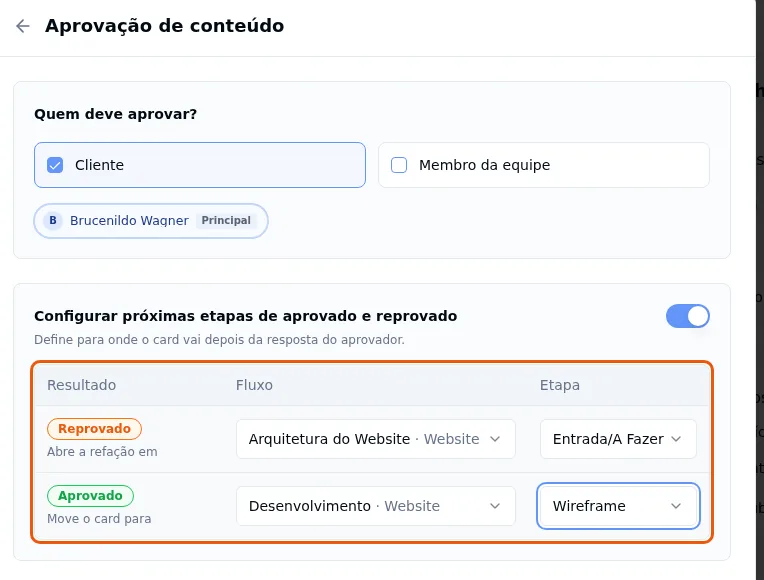
Combine os destinos com o fluxo que a equipe já usa: peça aprovada indo direto para a etapa de produção seguinte e refação caindo na entrada do fluxo de origem. Assim ninguém precisa arrastar card depois da resposta do cliente.
Como acompanhar data e hora do envio e da resposta da aprovação
Você vê no card da aprovação quando a peça foi enviada, quando o aprovador respondeu e o status atual ao lado. Serve para cobrar o cliente com data na mão e para entender onde o prazo da entrega escorreu.
Abra a tarefa e clique na aba Aprovações.
Veja o card da aprovação: título, "Enviado em" com data e hora, e a coluna Resposta do aprovador.
Enquanto o cliente não responde, o status fica em Aguardando aprovação e a coluna de resposta segue vazia.
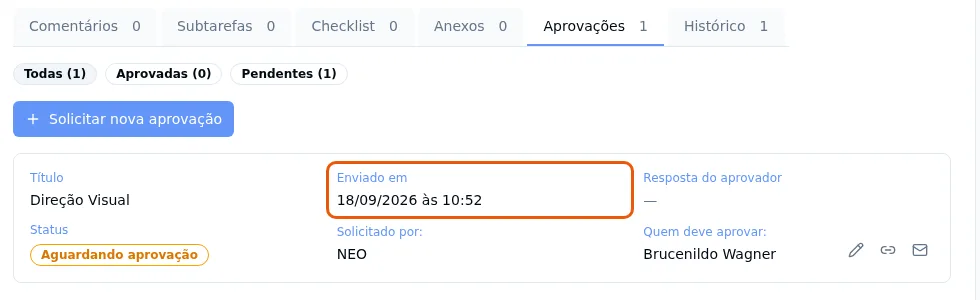
Depois da resposta, use os dois horários na reunião de status para separar o tempo da agência do tempo do cliente.
Como o cliente vê todas as aprovações pendentes do projeto
Na página pública de aprovação, o cliente encontra um botão que abre a lista com todas as aprovações pendentes daquele projeto. Ele resolve o pacote inteiro a partir de um link só, sem você reenviar os outros.
Envie o link público da aprovação para o cliente, como de costume.
Na página, abaixo de Aprovar conteúdo e Solicitar ajuste, ele encontra o botão Listar Aprovações.
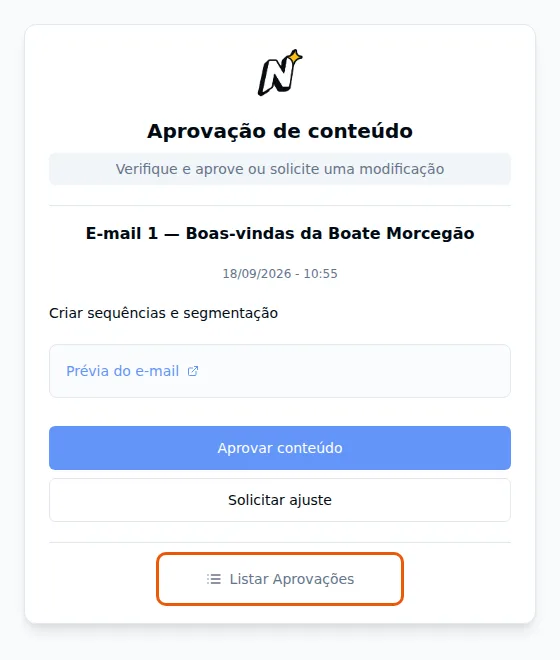
Ao clicar, ele abre a página com os cards das aprovações pendentes do projeto, cada um com imagem, título e o selo Pendente.

O cliente clica em um card, abre a peça e aprova ou pede ajuste ali mesmo.
Pelo link Voltar para a aprovação ele retorna à lista e segue para a próxima pendência.
O que a agência ganha com isso
Card aprovado já entra em produção
Com o destino definido no envio, o NAMTAB coloca a peça aprovada na etapa certa do fluxo e aplica os automatismos daquela coluna. A equipe vê o trabalho no quadro sem depender de alguém lembrar de mover o card.
Refação com card, responsável e histórico
O pedido de ajuste nasce como card na entrada do fluxo que você escolheu. O retrabalho passa a aparecer no quadro e na conta de horas do time, com responsável e data.
Cobrança de prazo com data
Envio e resposta ficam registrados com hora. Na reunião mensal, você mostra o intervalo entre as duas datas.
Menos cobrança manual de aprovação
O cliente abre a lista de pendências do projeto e resolve as peças em sequência. Sua equipe deixa de reenviar link antigo e de montar planilha de quem aprovou o quê.
Pegue a próxima peça que sua agência vai mandar para o cliente, ligue o bloco de próximas etapas e defina os dois destinos antes de clicar em enviar. Na resposta do cliente, confira se o card foi parar onde você combinou.
Perguntas frequentes
Dá para escolher etapas de fluxos diferentes para aprovado e reprovado?
Sim. No bloco de próximas etapas, a linha Aprovado e a linha Reprovado têm seletores independentes de fluxo e de etapa. Você pode mandar a peça aprovada para Desenvolvimento › Wireframe e fazer a refação nascer em Arquitetura do Website › Entrada/A Fazer, por exemplo.
Os automatismos da etapa de destino continuam valendo?
Sim. Quando o card entra na etapa escolhida, os automatismos configurados naquela etapa são aplicados normalmente, como se alguém tivesse movido o card na mão. Responsável, prazo e demais regras da coluna seguem funcionando.
O cliente precisa de login para ver as aprovações pendentes do projeto?
Não. Na página pública de aprovação existe o botão Listar Aprovações, que abre uma página com cards de todas as aprovações pendentes daquele projeto. O cliente clica em um card, abre a peça e pode aprovar ou pedir ajuste ali mesmo.