/ Conteúdo técnico
Migrar do Trello ou ClickUp sem perder sua estrutura
Trocar de sistema costuma travar na hora de recriar quadros, listas e etapas. Veja como levar a estrutura que sua agência usa hoje no Trello, ClickUp, Notion ou Operand para dentro do NAMTAB.
Por Rodrigo Maciel
5 min de leitura
Você decidiu trocar de sistema, abriu a tela nova e parou na primeira pergunta: recriar na mão os quadros, as listas, as etapas de aprovação e os campos que a agência levou dois anos ajustando. A conta mental já assusta antes do primeiro clique.
Então a migração vira projeto paralelo, alguém fica responsável, a semana passa e a equipe continua no Trello. O sistema novo fica aberto numa aba, sem nenhum cliente dentro.
Você vai ler neste post
Como importar a estrutura do Trello, ClickUp ou Notion no NAMTAB
Como trazer a estrutura do Operand ou de outro sistema por prints
O que trava a troca de sistema na agência e como resolver
A migração emperra no trabalho de transportar a lógica da operação: quem recebe a demanda, em que ordem ela anda, o que precisa de aprovação do cliente, quais campos a equipe preenche. Três práticas resolvem boa parte disso, com ou sem ferramenta.
Mapeie o fluxo real antes de recriar qualquer coisa
Abra seu quadro atual e escreva, em uma folha só, as etapas pelas quais um job passa do briefing à entrega. Marque quais etapas existem porque o processo pede e quais existem porque alguém improvisou numa sexta-feira. Agência média descobre aqui que tem quatro listas mortas e uma etapa de aprovação parada há meses.
Separe estrutura de histórico
Estrutura é o molde: quadros, listas, status, campos, responsáveis. Histórico são os cards antigos, comentários e anexos de jobs já entregues. Levar estrutura é rápido e muda a operação a partir de amanhã. Levar histórico inteiro costuma consumir dias e serve para consulta. Migre a estrutura primeiro e deixe o histórico no sistema antigo em modo leitura por alguns meses.
Rode uma semana em paralelo com um cliente só
Escolha um cliente de rotina previsível, social ou tráfego, e opere o mês dele no sistema novo enquanto o resto segue no antigo. Em cinco dias você descobre o campo que faltou e a etapa que sobrou, com risco baixo. Depois dessa semana a equipe inteira entra sabendo onde clicar.
Como importar a estrutura do Trello, ClickUp ou Notion no NAMTAB
Com a importação você evita recriar quadros e etapas na mão. O Neo abre uma conexão de leitura com a ferramenta que sua agência usa hoje, lê a organização dos quadros, listas, status e campos, e encerra o acesso quando termina. O Neo não altera nada no sistema de origem.
Entre no Workflow Studio pelo menu lateral do NAMTAB.
Na tela de abertura, escolha a opção de trazer a estrutura de um sistema que você já usa, em vez de começar do zero.
Selecione Trello, ClickUp ou Notion na lista de conexões disponíveis.
Autorize o acesso de leitura na tela da própria ferramenta, com a conta que enxerga os quadros da agência.
Escolha quais quadros, espaços ou bases devem entrar na leitura. Deixe de fora o que já estava morto no mapeamento.
Aguarde a leitura terminar. O Neo encerra o acesso ao final, sem deixar permissão ativa.
Revise a estrutura que chegou ao Neo e ajuste nomes de etapas, responsáveis e campos antes de publicar o fluxo.
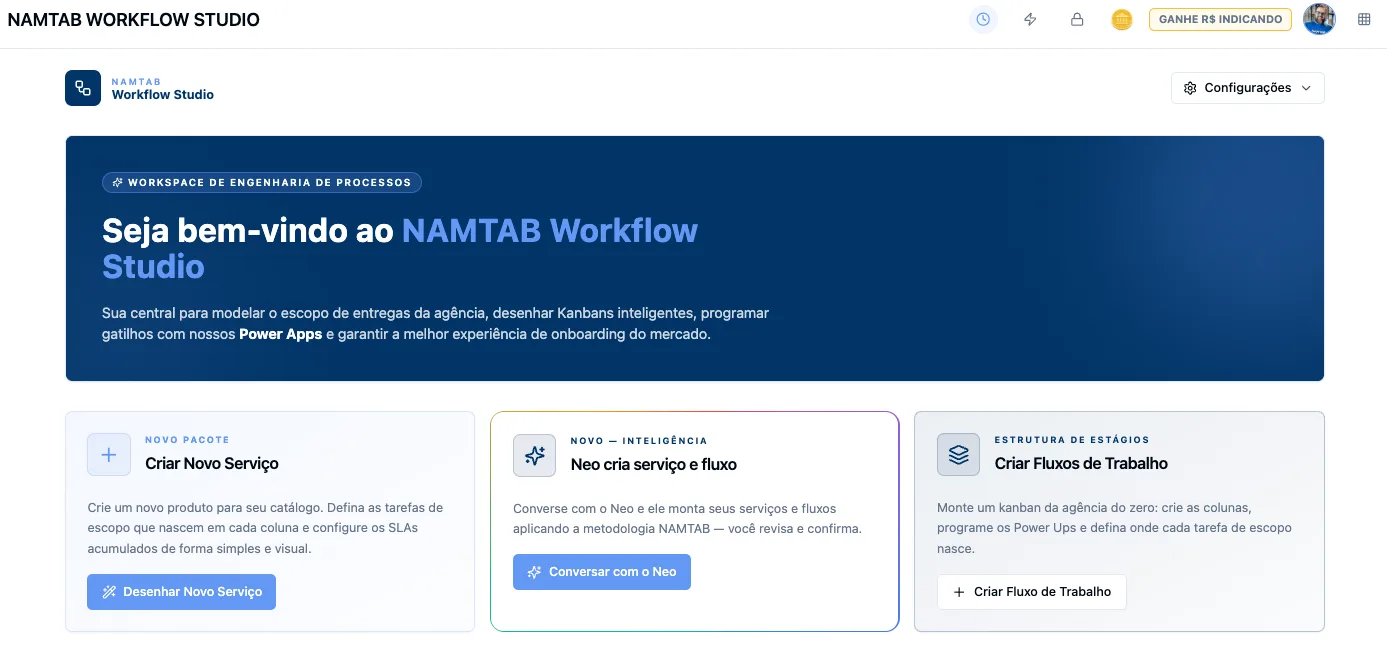
Tela do Workflow Studio, para acessar as importações fáceis converse com o Neo (ele cria seus serviços e fluxos).
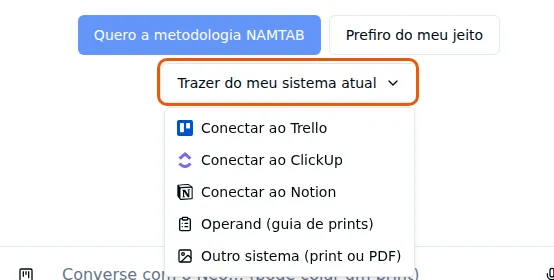
Aqui o Neo conduz a importação de maneira fácil e interativa.
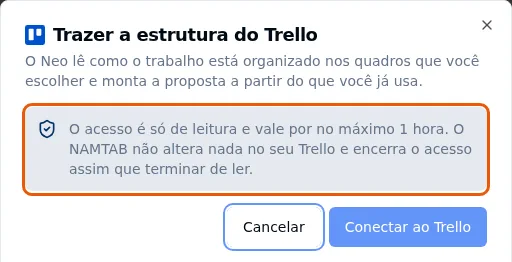
Deixe fora da leitura os quadros pessoais e os arquivos de cliente antigo. Quanto mais limpo o que entra, menos ajuste você faz depois no Workflow Studio.
Como trazer a estrutura do Operand ou de outro sistema por prints
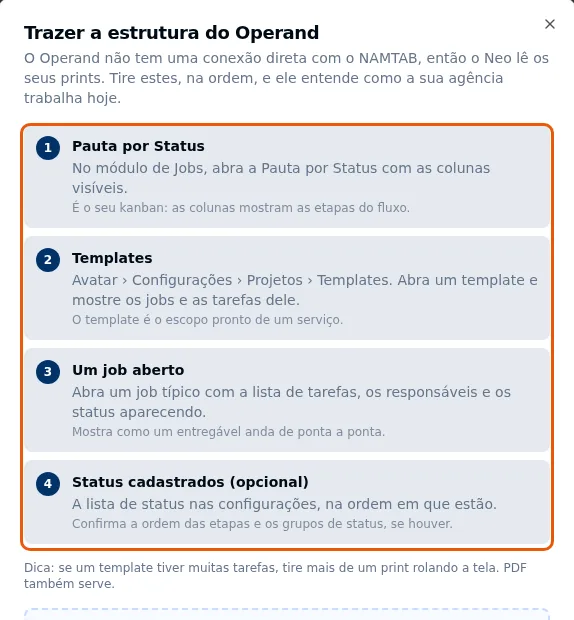
Nem todo sistema oferece conexão direta. Para Operand e outras ferramentas, o Neo guia um roteiro que indica quais telas capturar, na ordem, para que a estrutura chegue completa. Você tira os prints, envia e o Neo lê a estrutura a partir deles.
No Workflow Studio, escolha a importação por prints quando seu sistema não aparecer na lista de conexões.
Siga o roteiro na tela: ele indica a primeira captura, geralmente a visão geral de projetos ou quadros [CONFERIR: caminho provável dentro do roteiro guiado].
Abra o Operand em outra aba, deixe a tela no estado pedido e capture.
Envie o print no passo correspondente do roteiro e avance para a próxima captura.
Repita até fechar o roteiro, incluindo as telas de etapas e de campos personalizados.
Revise com o Neo a estrutura montada e corrija o que ficou ambíguo antes de ativar o fluxo.
Vantagens de importar em vez de recriar
Você migra sem reservar uma semana da equipe
Você faz a leitura num intervalo entre reuniões e já vê o fluxo da agência montado no Neo. Some o projeto paralelo que ninguém assumia, e some também a desculpa de adiar a troca para o mês que vem.
A equipe reconhece o que vê na primeira entrada
Como as etapas e os campos vieram do sistema que todo mundo usava, o designer abre o NAMTAB e encontra os mesmos nomes de ontem. O treinamento vira ajuste de detalhe.
Seu acesso ao sistema antigo não fica aberto
A conexão é de leitura e termina junto com a importação. Você não precisa lembrar de revogar permissão depois nem explicar ao cliente por que outra ferramenta ainda enxerga o quadro dele.
Você revisa o processo enquanto migra
Escolher quais quadros entram obriga a olhar o que a agência de fato usa. Quem importa costuma cortar listas duplicadas e etapas de aprovação esquecidas no mesmo movimento, e entra no NAMTAB com um fluxo mais enxuto do que tinha no Trello.
Separe quinze minutos, abra o Workflow Studio e rode a leitura com um quadro só, o de um cliente que você conhece de cor. Com a estrutura na tela você decide se faz sentido levar o resto.
Perguntas frequentes
Quais sistemas o NAMTAB consegue importar?
A importação aceita conexão de leitura com Trello, ClickUp e Notion direto no Workflow Studio. Para Operand ou qualquer outro sistema sem conexão disponível, o NAMTAB abre um roteiro guiado que indica quais telas capturar, e os prints servem de base para montar a estrutura.
O NAMTAB fica com acesso ao meu Trello depois da importação?
Não. A conexão é de leitura e o acesso é encerrado quando a importação termina. O NAMTAB lê a estrutura de quadros, listas e campos para montar seu fluxo e depois não mantém permissão ativa na ferramenta de origem.
Preciso parar a operação da agência durante a migração?
Não. A leitura acontece sem alterar nada no sistema de origem, então sua equipe segue trabalhando no Trello ou ClickUp enquanto você monta e revisa o fluxo no NAMTAB. A virada acontece quando você aprovar a estrutura importada.